Windows10开启NTP服务器
Windows10开启NTP服务器
1.进入到服务器,依次点击:windows+R弹出运行窗口—regedit—确定
然后点击确定。

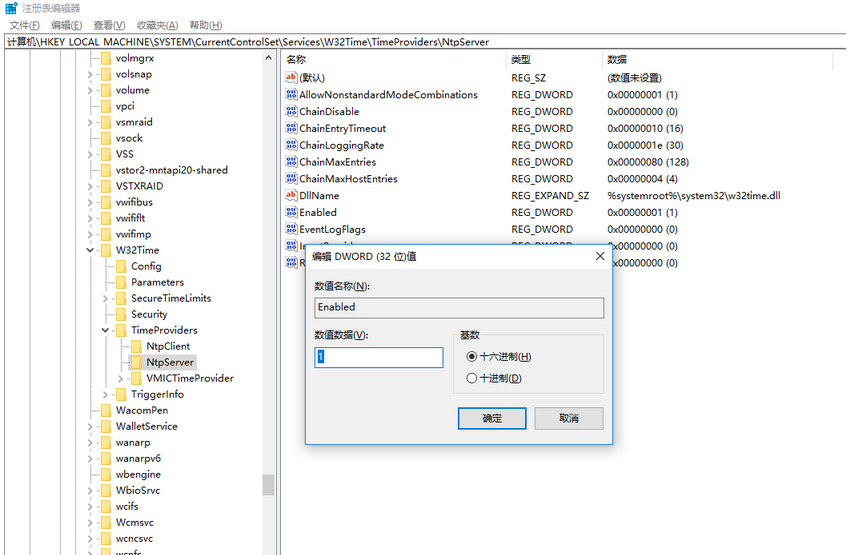
2.依次展开:HKEY_LOCAL_MACHINE/SYSTEM/CurrentControlSet/Services/W32Time/TimeProviders/NtpServer
在NtpServer项的右侧键值Enablied,将默认的0
改为1,1为启用NTP服务器。
3.依次展开:HKEY_LOCAL_MACHINE/SYSTEM/CurrentControlSet/Services/W32Time/Config
找到Config项右侧的AnnounceFlags。
把默认的10改为5
5的意思就是自身为可靠的时间源

4.修改完以上之后关闭注册表编辑器
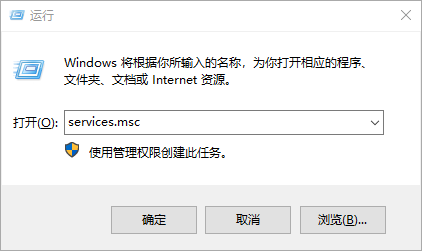
再:windows+R弹出运行窗口—services.msc—确定,找到Windows Time服务,启动并设置开机启动

5、打开命令提示符或PowerShell窗口‘输入net stop w32time停止服务,再输入net start w32time启动服务

6、输入命令w32tm /stripchart /computer:127.0.0.1,有时间回显说明配置成功了。到此在win10上配置NTP时间同步服务器的方法就介绍完了。

7、添加防火墙规则
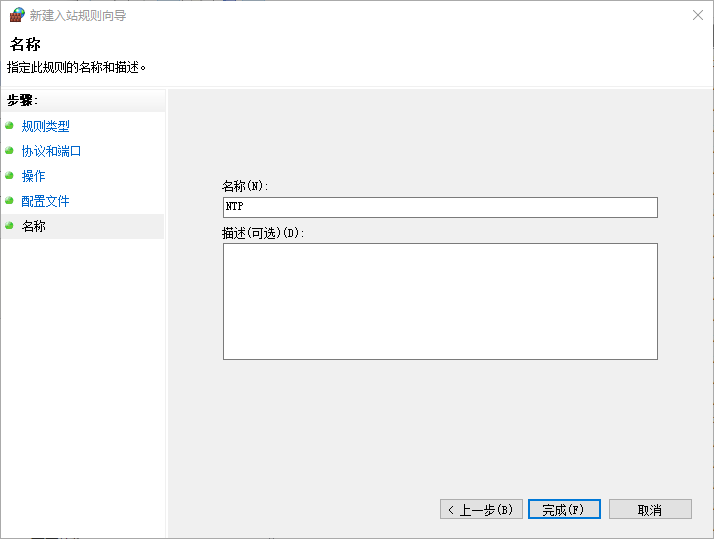
控制面板—>系统和安全—>windows防火墙—>高级设置—>入站规则(右键)—>新建规则—> 端口 —下一步—-UDP—-特定本地端口:123(不要换别的)
一直点下一步,直到下面这个页面填写名称:NTP,完成
7.linux系统使用命令ntpdate -u $Windows-IP$同步时间就可以了,windows在时间设置上设置该机器IP然后点同步更新