在树莓派上安装设置邮件服务器
我们有不少项目需要发送邮件,而且需要有自己的邮件服务器。
下面我们会一步步的教你如何安装和设置一个简单的SMTP邮件服务器,并且安装一个webmail。
如何在树莓派上安装设置一个邮件服务器呢?
邮件服务器的安装大概有这么几个步骤:
- 安装
Postfix来发送邮件; - 设置
Postfix来接收邮件; - 增加
Dovecot让我们可以用POP/IMAP来管理邮件; - 安装
RoundCube让我们可以在web页面上访问我们的邮件;
下面我们会详细介绍每个步骤。
预置条件
要想安装邮件服务器,至少有一台树莓派和和作为中继的SMTP服务器(譬如Gmail)。
如果想学习本教程,至少要满足下面几个条件:
- 一台树莓派;
- 一个域名(下面所有用到域名的地方都会用
domain.com来代替); - 一个静态公网
IP地址(至少有一个动态域名服务);
另外两个建议:
建议按照这个教程先安装树莓派的操作系统
raspbian(lite版本足够使用);建议在你经常使用的计算机上使用
SSH按照本教程复制/粘贴命令和配置;
安全提示
建立自有的安全可用的邮件服务器往往是很困难的。
安装设置过程中可能会很容易就错过某一个设置,会导致你的服务器变成一个开放的 SMTP 中继,或被垃圾邮件填满。
所以,一定要严格遵循本教程,查看系统日志,确保只有你在服务器上执行这些操作。
增加额外的安全措施,像防火墙firewall或fail2ban服务就很好。
DNS 配置
IP 地址
在接下来的步骤中,我们将更改域名 DNS 设置,使用我们的 IP 地址作为邮件服务器
如果没有静态公网 IP 地址,则需要使用像花生壳之类的免费动态 DNS 服务(ddns)将域名不断重定向到动态变化的 IP 地址,你必须安装一个工具定期把服务器当前 IP 地址发送给它们,然后它们会将域名重定向到最后一个你发送的 IP 地址上,这样你的域名才会映射到正确的 IP地址上。
如果你没有购买顶级域名的话,可以直接使用这个动态域名提供商的二级域名。
对于一个电子邮件服务器来说,动态域名并不是个很好的选择,因为当你的 IP 地址改变时,会有一个小的停机时间;如果不较真的话,这样也还可以。
Dns 解析配置
现在需要去你的域名注册商网站,增加或改变下面的域名解析记录来匹配你的当前 IP 地址(或者你的动态 DNS 提供商域名) :
MXpop.domain.comsmtp.domain.comimap.domain.commail.domain.com
MX这条记录强制在你的树莓派上接收电子邮件。
其他几条记录仅仅是为了让你访问你的邮件而更容易记住的名字。
修改这几条记录,可能要最长要24小时才能生效。
你可以用一些工具(如 Network-Tools.com)来查看这些变更是否生效。
使用Postfix发送邮件
现在让我们来进行主要的事情,并且开始安装 Postfix。
Postfix是邮件服务器的基础组件,有了它,才可以发送和接收对应到我们域名的邮件。
这一步,我们会看到如何才能发送邮件。
安装
开始安装 Postfix :
1 | sudo apt-get install postfix |
在安装过程中,我们必须选择如下两个配置项:
- 邮件配置的一般类型:
Internet site - 系统邮件名称:
domain.com
现在,我们将在生成的配置文件中修改两个地方:
用
vi或者其他编辑器(如:nano)打开配置文件1
sudo vi /etc/postfix/main.cf
禁用
IPv6管理把下面的配置项
1
inet_protocols = all
替换为:
1
inet_protocols = ipv4
将
myhostname配置项的值修改为你的域名1
myhostname= domain.com
如果你使用的是本地局域网,由于大多数互联网提供商都不允许直接发送电子邮件,所以你必须在配置文件中添加一个中继主机(
relay host)配置项,并请求服务提供商提供一个中继服务器1
relayhost = smtp.yourprovider.com
保存,退出 (
:wq)重新启动
Postfix1
sudo service postfix restart
此时,服务器应该能够正常启动,不会出现启动错误。如果出现错误,在继续下面步骤之前解决这些问题。
测试
现在我们将通过从 Raspberry Pi 发送电子邮件进行第一次测试
Telnet
使用telnet工具连接到Postfix进行测试。
安装
telnet工具1
sudo apt-get install telnet
连接到
SMTP服务器1
telnet localhost 25
输入下面的一系列命令:
ehlomail from: you@domain.comrcpt to: user@mail.comdataSubject: testTest.quit
上面的一系列命令将会创建一个电子邮件,并将其发送到
user@mail. com(外部电子邮件地址)。
完整的过程跟踪:
1 | pi@raspberrypi:~ $ telnet localhost 25 |
Mailutils(邮件相关工具)
如果您正在寻找一种比较友好的方式来从树莓派上发送电子邮件到 user@mail.com ,可以安装 mailutils 来使用 mail 命令
安装
mailutils1
sudo apt-get install mailutils
使用
mail命令发送一封测试邮件1
echo 'Test' | mail -s "Test mail command" you@gmail.com
在这两种情况下,我们都可以在日志文件 /var/log/mail.log中看到发送电子邮件的整个过程。
使用Postfix接收电子邮件
编辑Postfix的配置文件让我们可以接收电子邮件。
配置
我们将使用 Maildir 邮箱格式来完成此操作。Maildir 是一种存储电子邮件的方法,安全又简单。
其中:每个邮箱都是一个目录,每个电子邮件都是一个单独的文件。
编辑配置文件
1
sudo vi /etc/postfix/main.cf
在文件尾部增加下面的配置项
1
2
home_mailbox = Maildir/
mailbox_command =这个配置项会让
Postfix为每个系统用户创建Maildir文件夹,用户接收到的电子邮件会存放到对应的文件夹中。
现在,让我们按照以下步骤创建 Maildir 文件夹模板:
安装必须的软件包
1
sudo apt-get install dovecot-common dovecot-imapd
在模板目录中创建文件夹
1
2
3
4
5
6
sudo maildirmake.dovecot /etc/skel/Maildir
sudo maildirmake.dovecot /etc/skel/Maildir/.Drafts
sudo maildirmake.dovecot /etc/skel/Maildir/.Sent
sudo maildirmake.dovecot /etc/skel/Maildir/.Spam
sudo maildirmake.dovecot /etc/skel/Maildir/.Trash
sudo maildirmake.dovecot /etc/skel/Maildir/.Templates
这些模板会应用到新创建的用户,但是对于已经存在的老用户,需要手工创建。
例如,必须为pi用户运行下面的命令创建对应的邮件文件夹:
1 | sudo cp -r /etc/skel/Maildir /home/pi/ |
测试
现在可以像前面一样重复相同类型的测试,把用户 pi 作为接收者就可以了。
1 | echo "Test" | mail -s "Test" pi@domain.com |
在 Maildir 文件夹中检查是否邮件已经到达。
1 | pi@raspberrypi:~ $ cat /home/pi/Maildir/new/1535959347.Vb302I3dc1bM266961.raspberrypi |
在新的文件夹中应该只有一个邮件,使用tab自动完成功能可以找到它,可以看到返回路径地址(Return-Path)是不正确的,需要修改主机名来解决这个问题。
1 | sudo hostname domain.com |
我们终归是达到了这一步的目标:收到了发送到我们域名的电子邮件。
保护邮件服务器
正如在本文开头所说,可以设置一些选项来保证 web 服务器的最低安全性。
编辑配置文件
1
sudo vi /etc/postfix/main.cf
在文件末尾增加这些配置
1
2
3
4
5
6
7smtpd_helo_restrictions =
permit_mynetworks,
permit_sasl_authenticated,
reject_invalid_helo_hostname,
reject_non_fqdn_helo_hostname,
reject_unknown_helo_hostname,
check_helo_access hash:/etc/postfix/helo_access此配置
SMTP限制在本地局域网使用,并且在邮件中隐藏你的域名。创建
helo_access文件1
sudo vi /etc/postfix/helo_access
可以把我们想阻止(
block)的域名放到这个文件中。把下面的内容拷贝到
helo_access文件中1
2
3
4X.X.X.X REJECT
domain.com REJECT
smtp.domain.com REJECT
mail.domain.com REJECT用你的公网
IP地址替换X.X.X.X。重新启动
postfix daemon1
sudo service postfix restart
安装配置 Dovecot 支持 POP 和 IMAP
现在,我们有了一个功能齐全、安全的邮件服务器。
那么继续下一部分:通过 SASL 身份验证让 POP 和 IMAP 客户机可以访问这个邮件服务器。
你可能已经注意到了,我们已经在前面的步骤中安装了 Devocot 来创建 Maildir 文件夹,剩下唯一要做的事情就是完成配置即可。
配置
打开
Dovecot配置文件1
sudo vi /etc/dovecot/dovecot.conf
删掉
IPV6配置项查找如下行
1
\#listen = *, ::
用下面的内容替换
1
listen = *
打开
Dovecotmail配置文件1
sudo vi /etc/dovecot/conf.d/10-mail.conf
编辑
Maildir文件夹配置项找到如下行
1
mail_location = mbox:~/mail:INBOX=/var/mail/%u
用下面的内容替换
1
mail_location = maildir:~/Maildir
打开
Dovecotmaster配置文件1
sudo vi /etc/dovecot/conf.d/10-master.conf
让
Dovecot开始监听SASL认证注释
default service auth段落中的所有行(在每行之前添加 #)在文件末尾添加如下内容
1
2
3
4
5
6
7service auth {
unix_listener /var/spool/postfix/private/auth {
mode = 0660
user = postfix
group = postfix
}
}
打开
Dovecotauth配置文件1
sudo vi /etc/dovecot/conf.d/10-auth.conf
允许纯文本验证
去掉下面这行的注释,并且修改配置项的值为
no1
\#disable_plaintext_auth = yes
修改配置项值为
no1
disable_plaintext_auth = no
同样编辑下面这行
1
auth_mechanisms = plain login
编辑
Postfix配置文件1
sudo vi /etc/postfix/main.cf
配置
Postfix使用SASL(添加如下行)1
2
3smtpd_sasl_type = dovecot
smtpd_sasl_path = private/auth
smtpd_sasl_auth_enable = yes重新启动
Dovecot和Postfix1
2sudo service postfix restart
sudo service dovecot restart
测试
为了测试 SASL 认证能否正常工作,我们将创建一个测试用户,并尝试用它连接到邮件服务器。
创建用户
创建一个登录名为 test 的用户,密码随意。
1 | adduser test |
获取编码后的密码
我们需要用 base64对明文密码进行编码,可以这样获取:
1 | printf '\0%s\0%s' '[LOGIN]' '[PASSWORD]' | openssl base64 |
例如:(
test/password,编码后的结果是:AHRlc3QAcGFzc3dvcmQ=
登录
现在,我们可以用 telnet 指定这个字符串进行标识尝试建立连接。
唯一的变化是改用 AUTH PLAIN 命令来登录。
1 | pi@raspberrypi:~ $ telnet localhost 25 |
使能 IMAPS
Dovecot 允许我们连接 IMAP (telnet localhost 143),但是我们应该先为 IMAP 启用 TLS,TLS的端口是 $993$
编辑
Dovecotmaster配置文件1
sudo vi /etc/dovecot/conf.d/10-master.conf
配置在端口 $993$ 上进行监听
配置如下:
1
2
3
4
5
6
7
8
9service imap-login {
inet_listener imap {
port = 143
}
inet_listener imaps {
port = 993
ssl = yes
}
}然后,编辑
SSL配置文件1
sudo vi /etc/dovecot/conf.d/10-ssl.conf
修改第一行,使
SSL生效1
ssl = yes
去掉
certificate路径配置的注释1
2ssl_cert = </etc/dovecot/dovecot.pem
ssl_key = </etc/dovecot/private/dovecot.pem还得去掉
ssl_protocols选项的注释,拒绝SSLv31
ssl_protocols = !SSLv3
最后,重启
Dovecot服务1
sudo service dovecot restart
Dovecot 开始监听 $993$ 端口,不过现在如果连接 $993$ 端口还是会报错:
1 | imap-login: Fatal: Couldn't parse private ssl_key: error:0906D06C:PEM routines:PE |
我们需要生成 SSL 证书:
1 | cd /etc/dovecot |
现在,用下面的命令试试连接 IMAPS 服务并登录,确认 IMAPS 服务是否正常运行:
1 | openssl s_client -connect localhost:993 |
登录语法:a login [LOGIN] [PASSWORD]
整个过程如下:
1 | * OK [CAPABILITY IMAP4rev1 LITERAL+ SASL-IR LOGIN-REFERRALS ID ENABLE IDLE AUTH=PLAIN AUTH=LOGIN] Dovecot ready. |
现在可以从局域网中的任意客户机连接到 IMAP 服务,如果你想在外部网络访问你的服务,需要在路由器或者防火墙上开放所需的端口。
设置 Roundcube ,增加 webmail 访问方式
大部分工作已经完成,我们将进一步推进,在 Raspberry Pi 上向邮件服务器添加一个 webmail 服务器,Roundcube是一个现代化的免费开源 webmail软件。
和其他 webmail 相比,Roundcube 的最大优势在于它可以直接从 Debian 和 rasbian官方 软件仓库中获取。
如果 Raspbian 操作系统刚安装好,还需要在操作系统上装上 MySQL/MariaDB数据库软件。
MySQL 数据库服务器
Roundcube 的数据库是存放在 MySQL上的,所以如果没有就先安装 MySQL:
1 | sudo apt-get install mariadb-server |
按照下面的步骤,设置 MySQL Server 的 root 用户密码,并且创建一个 Roundcube :
用
root用户连接MySQL Server1
sudo mysql -uroot
设置
root用户的密码1
2
3use mysql;
UPDATE user SET password=PASSWORD('YourPassword'), plugin='' WHERE User='root' AND Host = 'localhost';
FLUSH PRIVILEGES;别忘了用你的真正密码替换上面命令中的
YourPassword为
Roundcube创建一个数据库用户1
CREATE USER 'roundcube'@'localhost' IDENTIFIED BY 'password';
用你的真正密码替换上面命令中的
password创建
Roundcube数据库1
CREATE DATABASE roundcubemail;
赋予
Roundcube用户访问Roundcube数据库的所有权限1
GRANT ALL PRIVILEGES ON roundcubemail.* to 'roundcube'@'localhost';
退出
mysql控制台1
2FLUSH PRIVILEGES;
quit
数据库配置好了,继续下一步。
Roundcube
执行下面的命令,安装 RoundCube :
1 | sudo apt-get install roundcube roundcube-plugins |
其他所有依赖项(主要是 Apache、 PHP 和 MySQL 客户端)也会自动安装。
同样,安装向导会询问有关 MySQL 服务器的问题:
Imap Server:ssl://imap.domain.com:993Default language: 设置为中文Configure database with dbconfig-common:yesMySQL application password for Roundcube:Roundcube数据库用户密码Database administrator password:MySQL数据库服务器的root密码
现在编辑 Roundcube 的 apache 配置来启用 web 应用程序,
1 | sudo vi /etc/apache2/conf-enabled/roundcube.conf |
去掉第一行的注释,
1 | Alias /roundcube /var/lib/roundcube |
然后用浏览器打开 url : http://[RASPBERRY-IP]/roundcube ,
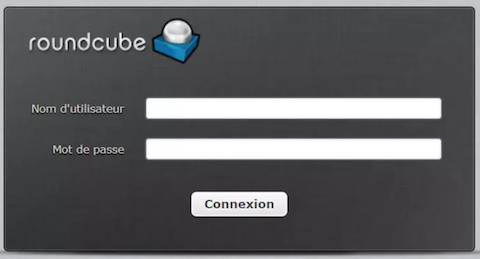
如果出错,用下面的命令重新进入安装向导:
1 | sudo dpkg-reconfigure roundcube-core |
现在可以用前面步骤中创建的凭据或帐户 pi 登录,到这里 webmail 就可以正式使用了。
记住:可以在
RoundCube上添加其他插件来扩展功能
日志和配置文件汇总
如上,我们看到了如何在 Raspberry Pi 上设置一个完整的邮件服务器。
如果还有错误,或者想进一步了解,下面是所有相关文件的存放路径,可供查看和参考。
Postfix
本教程使用 Postfix 来发送和接收电子邮件,这是邮件服务器的核心。
配置文件
/etc/postfix/main.cf:Postfix主配置文件/etc/postfix/master.cf:Postfix过程配置文件
日志文件
/var/log/mail.log: 所有的过程和出错信息都记录在这个文件中
Dovecot
Dovecot 用来管理带有 SASL 安全层的 IMAP 连接。
配置文件
/etc/dovecot/dovecot.conf:Dovecot主配置文件/etc/dovecot/conf.d/: 这个子文件夹包含几个文件,每个文件包含配置的一部分,很容易找到所需选项
日志文件
/var/log/syslog:Dovecot没有自己的专有日志文件,所有日志都在syslog中
Apache
Apache 用来承载 Roundcube 业务。
除非 RoundCube 根本无法访问,否则不需要改动 Apache 的任何地方。
配置文件
/etc/apache2/apache2.conf:apache2主配置文件/etc/apache2/conf-enabled/:Apache承载的具体服务配置 (如Roundcube.conf)/etc/apache2/sites-enabled/: 所有Apache站点的配置
日志文件
/var/log/apache/error.log:Apache的错误日志文件
Roundcube
Roundcube 是邮件服务器的 webmail,提供 web 方式读取和发送邮件的能力。
配置文件
/etc/roundcube/config.inc.php:Roundcube主配置文件
日志文件
/var/log/roundcube/errors:Roundcube的错误日志文件
结束语
到这里,我们的教程就正式结束了。
我们讲述了如何设置一个完整的邮件服务器,包括:
Postfix提供了邮件的发送和接收,即:邮件传输能力Dovecot提供了安全认证Roundcube提供了以web方式访问电子邮件的能力
你可能已经注意到,这个安装设置的过程并不简单,有很多配置项,需要耗费很多的精力。
我认为在大多数情况下,Postfix 的第一部分会让你感兴趣,完成这一部分后,就可以发送来自不同项目的电子邮件了,后续其他步骤不是必须的。
无论如何,你只要安装知道怎么做的内容就够了。