macOS remote control Other Mac
macOS通过屏幕共享远程控制其他Mac
macOS自带一个屏幕共享功能,可以很方便的远程控制其他Mac机器。
只需要几步简单的设置即可进行远程控制;
下面拿两台Mac来介绍一下怎样进行屏幕共享远程控制。
这里有两台Mac:
一台是屏幕“被共享的”,可以理解叫做服务器
一台是用来操作进行控制查看另一台画面的,可以叫做客户端
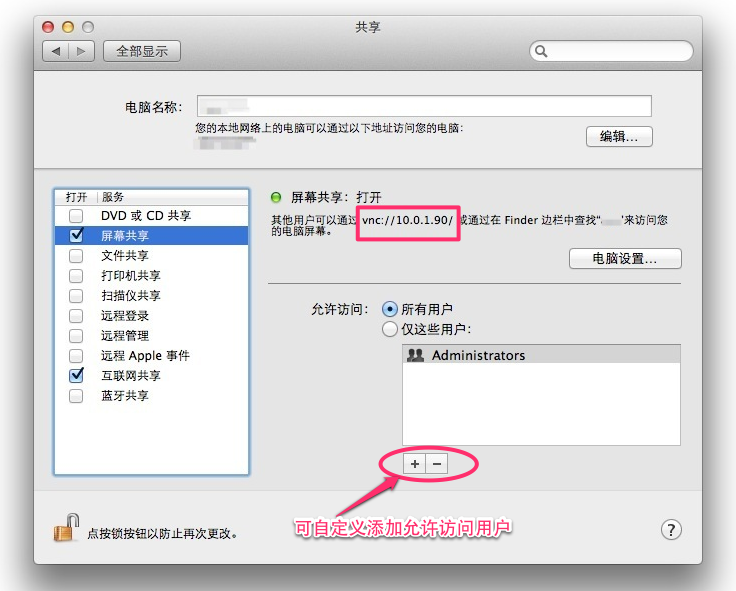
首先开启“被共享屏幕”(就是上面说过的服务器)的[屏幕共享]功能:
-打开系统偏好设置,选择“共享”
-勾选左侧的[屏幕共享]对号
-设置允许访问的用户(可以选择Mac现有账户,也可以新建)
-记住画框的Mac 的IP地址
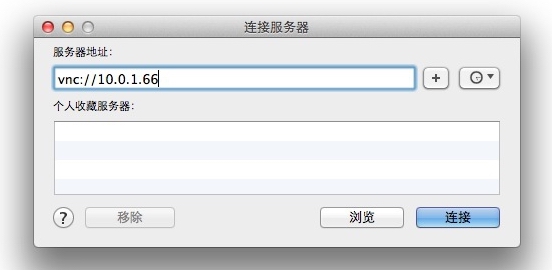
之后打开进行控制的Mac(上面提到的客户端)
-点击一下桌面,按 +K
+K
-输入之前记录的Mac连接地址vnc://10.0.1.90
-进行用户鉴定
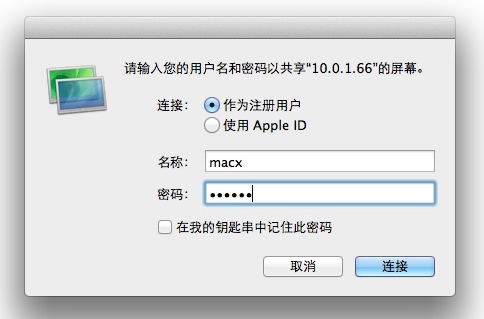
关于用户鉴定:macOS总共有三种用户鉴定方式
- 使用之前设置的允许访问用户鉴定
- 使用
Apple ID鉴定(与服务器Mac机上相同的iCloud Apple ID) - 手动鉴定(需要服务器
Mac端手动同意)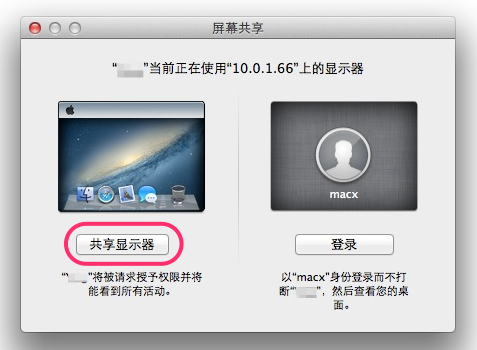
开启屏幕共享后,在【客户端】上可以对【服务器】的系统进行各种控制操作;
而且macOS允许多人(多个客户端)访问同一个Mac【服务器】机器的屏幕画面,甚至还允许直接在共享屏幕之间的Mac拖动共享文件。
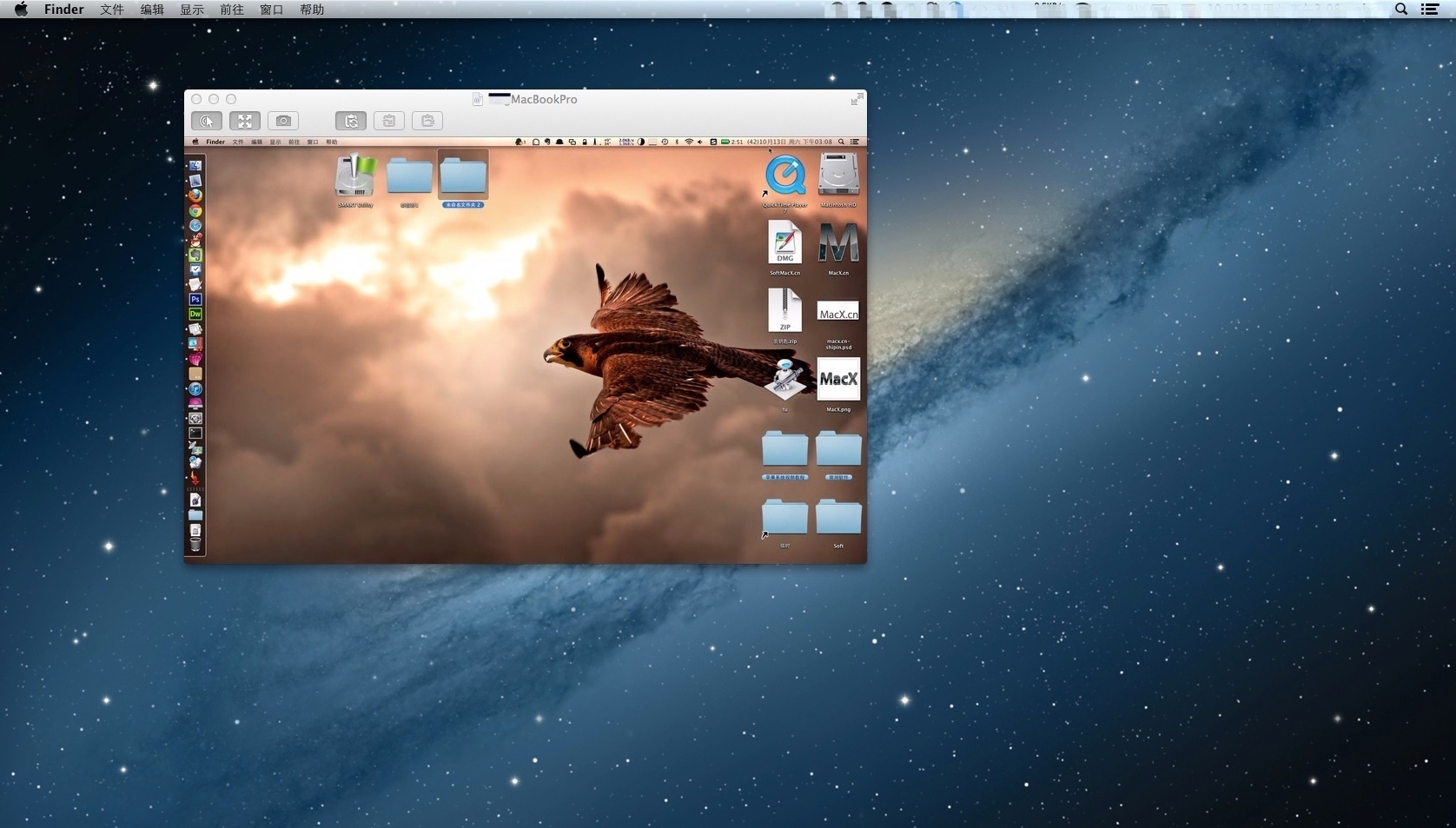
macOS上的这种共享屏幕使用的是VNC协议,这种虚拟屏幕协议支持跨平台,在 iPad,iPhone,Android,Linux甚至 Windows上都可以访问到macOS共享的桌面,当然这都需要一个VNC客户端。